AD Corporativo
Documentação Técnica do Active Directory Corporativo - UNICAMP
Esta documentação explica a estrutura do Active Directory (AD) Corporativo Unicamp, as opções de integração para as Unidades, a arquitetura de sincronização de usuários e o modelo de governança e uso.
1. Visão Geral da Arquitetura e Infraestrutura Base
O modelo de governança do AD Corporativo foi projetado para harmonizar dois pilares essenciais:
Autonomia Local: Garantir que as equipes de TI de cada Unidade (ex.: DETIC, IFGW, FEEC) possuam controle operacional completo para instalar softwares, gerenciar estações de trabalho e manter grupos locais de acesso.
Segurança Centralizada e Isolamento (Hardening): Impor fronteiras estritas de segurança (Security Boundaries), impedindo categoricamente que contas de administradores locais alterem, movam ou excluam objetos de usuários sincronizados pelo sistema central (SISE) ou afetem a estrutura global do domínio.
Topologia de Domínios e Serviços de Rede
Ambiente de Homologação:
id.hom.unicamp.br(BaseDN:DC=id,DC=hom,DC=unicamp,DC=br)Ambiente de Produção:
id.unicamp.br(BaseDN:DC=id,DC=unicamp,DC=br)Resolução de Nomes (DNS): Mantida centralmente pela equipe de Redes da DETIC em servidores BIND dedicados.
Comunicação Segura (LDAPS): Comunicação obrigatoriamente criptografada via porta TCP 636. O certificado da Autoridade Certificadora (CA) interna deve estar instalado em todos os clientes, microsserviços e consumidores. Conexões LDAP não criptografadas (porta TCP 389) são bloqueadas nas diretivas do controlador de domínio.
Domínios
Ambiente de Homologação:
id.hom.unicamp.brAmbiente de Produção:
id.unicamp.br
Resolução de Nomes e Segurança
Servidor DNS: A resolução de nomes da infraestrutura é mantida centralmente em servidores mantidos pela equipe de Redes da DETIC.
Comunicação Segura (LDAPS): Para suportar conexões seguras via LDAPS (porta TCP/636), é obrigatória a instalação do certificado da Autoridade Certificadora (Certification Authority - CA) interna em todos os microsserviços, API e consumers que interagem com o AD.
2. Fluxo de Sincronização de Usuários (Provisionamento SISE)
Os usuários e senhas não são criados manualmente no AD. A criação, alteração de senha e bloqueio de contas ocorrem via SISE e Keycloak:
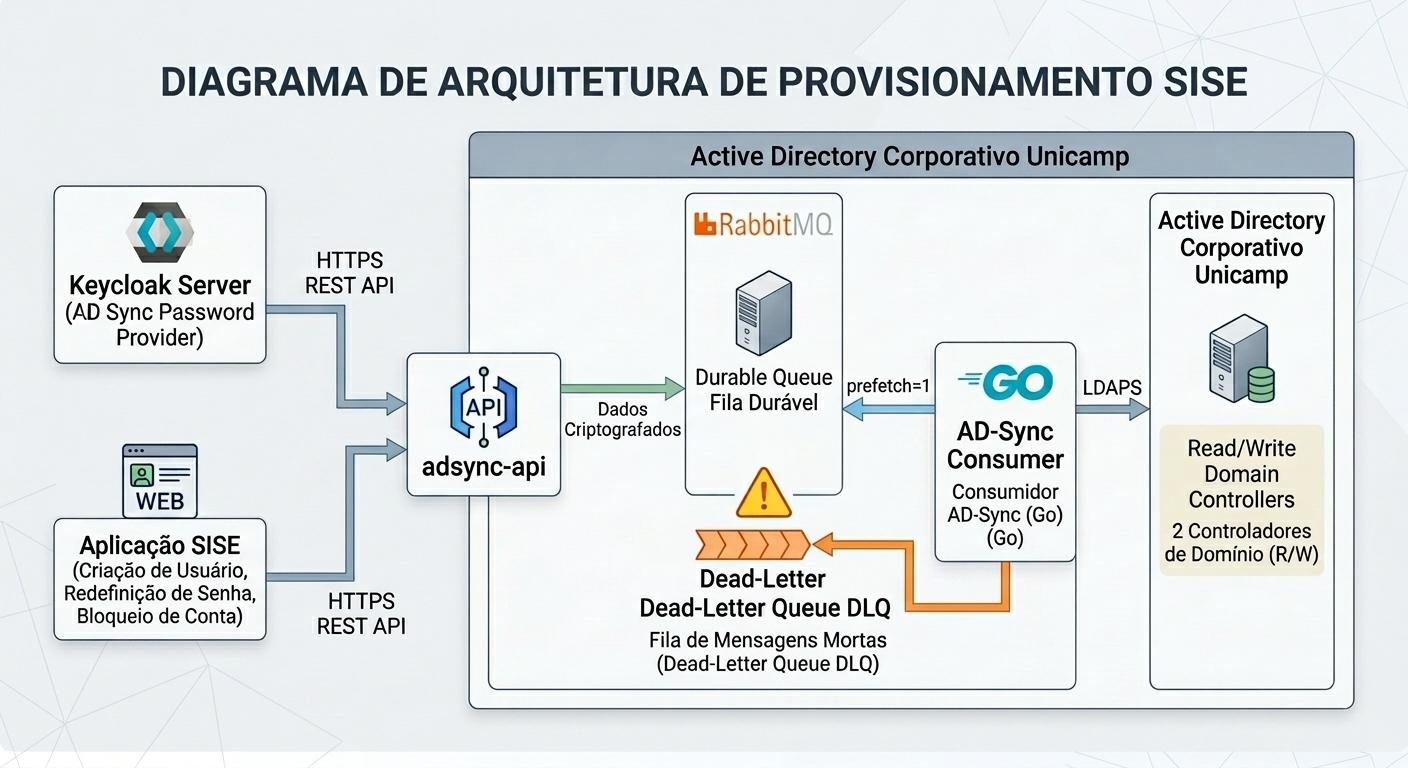
Criação e Atualizações: Operações iniciadas no SISE ou Keycloak são enviadas para a API de sincronização.
Fila Segura: As mensagens entram em uma fila durável no RabbitMQ para serem processadas em ordem sem perda de dados.
Aplicação no AD: Uma Aplicação lê a fila e executa as alterações diretamente no Active Directory Corporativo via conexão segura (LDAPS).
Tratamento de Falhas: Erros temporários são reprocessados automaticamente. Falhas permanentes (como dados inválidos) vão para a fila de mensagens mortas (Dead-Letter Queue - DLQ) para análise.
3. Visão Geral da Arquitetura e Opções de Integração
O AD Corporativo organiza a estrutura em um local central para atender todas as Unidades da Unicamp.

4. Padronização da Estrutura de OUs (Sub-OU Hierarchy)
Cada Unidade participante da infraestrutura corporativa possui uma Unidade Organizacional (OU) alocada sob o contêiner raiz OU=UNIDADES.
A estrutura interna de sub-OUs é rigorosamente padronizada conforme a topologia abaixo:
OU=UNIDADES
└── OU=[SIGLA_DA_UNIDADE] (Ex: DETIC)
    ├── OU=Computers
    │   ├── OU=Desktops        <-- Estações de trabalho fixas (GPOs de Estação)
    │   ├── OU=Notebook        <-- Equipamentos móveis (GPOs de Mobilidade/BitLocker)
    │   └── OU=Servidores      <-- Servidores e recursos locais da unidade
    ├── OU=Groups
    │   ├── OU=Global          <-- Grupos Globais de equipes/funções locais (AGDLP)
    │   └── OU=Local           <-- Grupos Domain Local de Recursos (Ex: GR_DETIC_Users)
    └── OU=AdminAccounts       <-- Contas privilegiadas dos operadores da TI local
Finalidade das Sub-OUs
Computers (Desktops / Notebook / Servidores): Segregação para aplicação granular de Objetos de Diretiva de Grupo (GPOs). Evita conflitos de políticas entre estações fixas, notebooks e servidores.
Groups (Global / Local): Organização do modelo de acesso baseado no conceito AGDLP (Account -> Global Group -> Domain Local Group -> Permission).
AdminAccounts: Contas de trabalho dos administradores da Unidade, permitindo monitoramento isolado e aplicação de GPOs restritivas de auditoria.
5. Fluxo de Sincronização e Sincronismo SISE / Keycloak
As contas de usuários e senhas não são criadas manualmente no Active Directory. A gestão de identidades é 100% centralizada e automatizada:
Origem dos Dados: Criação, alteração de dados, troca de senha e bloqueio ocorrem nos sistemas centrais (SISE).
Eventos de atualização são publicados em uma fila durável no RabbitMQ via API de sincronização.
O serviço AD-Sync Consumer processa as mensagens da fila e aplica as alterações no AD através de conexões seguras LDAPS (Porta 636).
Todos os usuários são provisionados centralmente na OU corporativa (OU=ADCorpUsers).
Atributos Principais no AD Central
Dado no SISE / Keycloak |
Atributo Nativo AD |
Exemplo de Valor |
Descrição / Uso |
|---|---|---|---|
Login Único |
sAMAccountName |
joao.silva |
Nome de usuário para autenticação nas estações e serviços. |
Código do Departamento |
departmentNumber |
01.01.13.61.00.00 |
Código hierárquico da Unidade utilizado na automação de grupos. |
Tipo de Vínculo |
uecTipoUID |
Normal |
Identifica contas de pessoas físicas (exclui institucionais/serviço). |
Status da Conta |
userAccountControl |
512 (Ativo) / 514 (Desativado) |
Flag nativa do AD que controla o estado de acesso da conta. |
6. Guia Orientativo: Ciclo de Vida do Usuário no AD Corporativo
Este capítulo descreve o funcionamento do Ciclo de Vida da Identidade Corporativa no Active Directory Unicamp. O modelo adota uma autoridade centralizada de identidades baseada no SISE, garantindo que todas as alterações cadastrais e de credenciais sejam refletidas de forma automática, segura e auditável no Active Directory.
Visão Geral do Fluxo de Sincronização
Todas as ações sobre a conta do usuário (criação, alteração de senha, bloqueio e desbloqueio) são realizadas na interface do SISE. O SISE publica os eventos e uma aplicação aplica as atualizações no Active Directory via comunicação criptografada LDAPS (porta TCP/636).
[ Usuário / Gestão ] ──> [ SISE ] ──> [ RabbitMQ ] ──> [ Consumer ] ──> [ AD Corporativo ]
6.1. Criação de Conta (Provisionamento)
Quando um novo funcionário, docente ou colaborador é cadastrado no SISE e associado a um vínculo ativo na Unicamp, sua identidade é provisionada automaticamente no Active Directory Central.
A conta é criada na Unidade Organizacional Central (OU=ADCorpUsers).
Orientação ao Usuário:
Após o cadastro no SISE, o usuário recebe a notificação para criação/ativação de sua credencial corporativa.
Uma vez criada, a mesma conta e senha darão acesso aos sistemas web (via Autenticação Central) e às estações de trabalho conectadas ao domínio corporativo.
6.2. Troca de Senha (Ativa e por Esquecimento)
Troca de Senha Direta:
Como realizar: O usuário acessa o portal do SISE (TrocarSenha) informando a senha atual e a nova senha desejada.
A alteração é transmitida em tempo real via barramento de eventos. No mesmo segundo em que a alteração é confirmada no portal, a nova senha passa a valer para logon nas estações e serviços do AD
Reset de Senha por Esquecimento:
O usuário acessa o portal do SISE de recuperação (/TrocarSenha/trocarsenhaesquecimento.do).
Um link/código de verificação é enviado ao e-mail alternativo cadastrado. Após a validação e definição da nova senha, a solicitação entra na rotina de efetivação do SISE.
A nova senha definida no portal substitui imediatamente a credencial anterior em todos os serviços integrados ao AD Corporativo.
6.3. Bloqueio de Conta (Inativação e Risco de Segurança)
O bloqueio da conta ocorre quando o usuário perde o vínculo com a Unicamp, por solicitação administrativa de segurança ou por desligamento/suspensão no SISE.
Como é processado:
A solicitação de bloqueio é registrada no portal SISE. Na execução da rotina/batch de efetivação do SISE, a ordem de bloqueio é disparada para a fila de eventos.
Impacto no AD:
O usuário é desconectado de sessões ativas dos sistemas Web e impedido de realizar logon em qualquer estação de trabalho ou serviço do domínio.
Em caso de bloqueio, a tentativa de logon apresentará a mensagem de conta desativada. O usuário deve entrar em contato com a Central de Atendimento da DETIC para orientação e regularização da situação atual.
6.4. Desbloqueio de Conta e Reativação
Sempre que uma conta bloqueada precisa ser reativada, o procedimento padrão exige a redefinição de credencial para garantir a posse e a segurança da identidade.
O usuário realiza o fluxo de Troca de Senha por Esquecimento ou o administrador do SISE solicita a reativação cadastral.
A execução da batch de efetivação no SISE envia o evento de atualização de credencial e remoção da restrição de conta.
O sincronizador atualiza a senha e desbloqueia a conta no Active Directory.
Após concluir o processo de recuperação de senha no SISE e aguardar a efetivação, a conta estará destravada e pronta para uso normal com a nova senha definida.
Regra Geral: Toda troca de senha legítima realizada por fluxo de recuperação realiza automaticamente o desbloqueio da conta no AD, restabelecendo o acesso do usuário às estações e aos sistemas corporativos.
6.5. Matriz Resumida de Ações do Usuário
Ação do Usuário |
Portal de Origem |
Tempo de Efetivação no AD |
Resultado no Active Directory |
|---|---|---|---|
Trocar Senha |
Portal Troca de Senha (SISE) |
Imediato (Real-time) |
Senha atualizada no Domain Controller. |
Esqueci minha Senha |
Portal de Esquecimento (SISE) |
Via Batch / Efetivação |
Senha redefinida e conta desbloqueada. |
Solicitação de Bloqueio |
Portal do SISE |
Via Batch / Efetivação |
Conta desativada ( |
Reativação / Desbloqueio |
Fluxo de Recuperação (SISE) |
Via Batch / Efetivação |
Conta reativada no AD e nova senha aplicada. |
7. Opções de Integração para as Unidades
Ao integrar ativos e usuários de uma Unidade à infraestrutura corporativa, deve-se selecionar uma das duas abordagens abaixo:
Opção 1: Alocação em OU da Unidade
A Unidade utiliza a estrutura de Unidades Organizacionais (OU) existente no próprio AD Corporativo (ex.: OU=Unidade_SP,OU=Unidades,DC=id,DC=unicamp,DC=br).
Vantagens: Elimina custos de manutenção de infraestrutura local, garante aplicação direta de Group Policies (GPOs) corporativas e centraliza a gestão de identidades.
Aplicação: Unidades que não possuem domínio próprio ou que buscam simplificar a administração.
Opção 2: Relação de Confiança (Forest / Domain Trust)
A Unidade mantém sua própria floresta ou domínio Active Directory (ex.: unidade.local) e estabelece uma relação de confiança (Trust) unidirecional com o Active Directory Corporativo (id.unicamp.br).
Nesse modelo, o domínio da Unidade estabelece confiança no AD Corporativo, permitindo que usuários autenticados no domínio corporativo sejam autorizados a acessar recursos locais da Unidade. O AD Corporativo não estabelece confiança nos domínios das Unidades, preservando o isolamento administrativo, a segregação de privilégios e a segurança da infraestrutura central.
Vantagens:
Mantém a autonomia administrativa completa da Unidade sobre seus próprios objetos, controladores de domínio, GPOs e recursos locais.
Permite a utilização das identidades corporativas da Unicamp para acesso a recursos da Unidade.
Facilita a integração gradual de ambientes legados sem necessidade de migração imediata.
Preserva a segregação administrativa entre o ambiente corporativo e o ambiente local da Unidade.
Aplicação:
Unidades que já possuem infraestrutura Active Directory consolidada.
Ambientes com sistemas legados que dependam de controladores de domínio locais.
Cenários que exijam isolamento administrativo ou operacional.
Projetos de transição gradual para o modelo corporativo.
Considerações de Segurança:
O relacionamento de confiança deve ser configurado com autenticação seletiva (Selective Authentication), sempre que tecnicamente viável.
Administradores do domínio da Unidade não recebem privilégios administrativos no AD Corporativo.
A gestão de identidades institucionais permanece centralizada no SISE e no AD Corporativo.
8. Modelo de Delegação e Matriz de Permissões
A delegação é realizada na raiz da OU da Unidade (ex.: OU=DETIC) vinculando o grupo de administração local [SIGLA]_ADMIN (ex.: ID\DETIC_ADMIN).
8.1. Permissões Concedidas (O que o Admin da Unidade PODE fazer)
Criar, excluir e modificar propriedades de objetos de computador dentro de
OU=Computerse suas sub-OUs.Criar, excluir e alterar membros de grupos de segurança localizados em
OU=Groups.Criar GPOs locais nas OUs da sua respectiva Unidade.
8.2. Bloqueios de Segurança (O que o Admin da Unidade NÃO PODE fazer)
O grupo de administração local não possui direitos de escrita, alteração de senha, movimentação ou exclusão sobre contas de usuários alocadas centralmente.
As permissões são delimitadas estritamente à árvore da OU da Unidade, impedindo intervenção em OUs de outras Unidades ou nos contêineres nativos do domínio.
9. Governança de GPOs e Convenção de Nomenclatura
Mesmo com autonomia total para a Unidade criar Objetos de Diretiva de Grupo (GPOs), é essencial estabelecer uma regra no guia de uso do AD Corporativo para manter a organização, facilidade de auditoria e o rastreamento adequado de objetos no SYSVOL:
Padrão Obrigatório de Nome: GPO_[SIGLA_UNIDADE]_[NOME_DA_POLITICA]
Exemplos de Aplicação:
GPO_DETIC_LocalAdmins
GPO_IFGW_BloqueioUSB
GPO_FEEC_PapelDeParede
9.1. Elevação de Privilégios Locais nos Desktops
Para que os analistas de TI da Unidade possam instalar softwares e prestar suporte nas estações de trabalho sem comprometer a segurança do Active Directory, os privilégios de administração local devem ser concedidos exclusivamente no nível do sistema operacional das estações, utilizando Group Policy Preferences (Local Users and Groups).
Configuração da GPO de Administradores Locais
Criação e Vínculo:
Criar uma GPO denominada
GPO_[UNIDADE]_LocalAdmins(ex.:GPO_DETIC_LocalAdmins) e vinculá-la à sub-OUOU=Computers,OU=[UNIDADE],OU=UNIDADES,DC=id,DC=hom,DC=unicamp,DC=br.
Configuração dos Administradores Locais:
Navegar até:
Configuração do Computador -> Preferências -> Configurações do Painel de Controle -> Usuários e Grupos LocaisCriar um novo item com as seguintes configurações: Ação: Atualizar (Update) -> Grupo Local -> Administradores (Interno).
Adicionar como membro:
ID\[UNIDADE]_ADMIN(ex.:ID\DETIC_ADMIN).As opções abaixo devem permanecer desmarcadas:
☐ Excluir todos os usuários membros
☐ Excluir todos os grupos membros
Dessa forma, a política garante apenas a inclusão do grupo administrativo da Unidade no grupo local de Administradores, preservando demais integrantes existentes e evitando impactos sobre ferramentas corporativas de gerenciamento, monitoramento, inventário, antivírus, backup e outras soluções de infraestrutura.
Efeito Prático:
Todas as máquinas alocadas sob
OU=Computersaplicam a política e adicionam o grupo de suporte local como administrador do sistema operacional local.
Após a aplicação da GPO, os usuários pertencentes ao grupo ID[UNIDADE]_ADMIN passarão automaticamente a integrar o grupo local Administradores em todas as máquinas pertencentes à OU da Unidade.
Essa abordagem permite que as equipes de TI realizem atividades de suporte e instalação de software sem necessidade de privilégios administrativos no Active Directory, mantendo o princípio de menor privilégio e o isolamento entre as Unidades.
10. Procedimentos e Políticas de Uso do Ambiente
O método recomendado para provisionamento de novos computadores no domínio garante a aplicação imediata das políticas de segurança da unidade.
Ingressão de Desktop no Domínio - Pré-Criação do Objeto na OU (Staging)
Esta é a abordagem mais segura.
[ Ação do Admin Local ]                [ Ingresso no Windows ]             [  Permissão Local ]
 Criar o objeto diretamente   --->     Realizar o Join na máquina   --->   Adicionar o grupo de
 na OU da sua Unidade                  cliente usando as credenciais       suporte como Admin Local
Passo 1: Pré-criação do Objeto na OU da Unidade
Antes de ir até a máquina física, o administrador da Unidade (ex.: IFGW) cria o objeto do computador diretamente dentro da OU correspondente (ex.: OU=Desktops,OU=IFGW,DC=id,DC=hom,DC=unicamp,DC=br).
Via PowerShell (Exemplo):
New-ADComputer -Name "IFGW-PC-001" `
               -Path "OU=Desktops,OU=IFGW,DC=id,DC=hom,DC=unicamp,DC=br" `
               -Enabled $true
Passo 2: Ingresso no Domínio (Domain Join)
Ao realizar o join no Windows da máquina cliente (utilizando as credenciais autorizadas), o Active Directory reconhece que o objeto com aquele nome já existe na OU configurada e vincula a máquina a esse objeto pré-existente.
Via PowerShell na máquina cliente:
Add-Computer -DomainName "id.hom.unicamp.br" -Credential (Get-Credential) -Restart
Vantagem: A máquina nunca passa pelo contêiner genérico
CN=Computerse já nasce recebendo todas as políticas de segurança (GPOs), impressoras e softwares definidos para a Unidade.
11. Modelo de Gestão de Usuários e Controle de Acessos Locais
Para manter a gestão de identidades centralizada e ao mesmo tempo conceder total autonomia às Unidades, o AD Corporativo adota a estratégia de desacoplamento via Grupos Locais de Domínio:
Armazenamento de Identidades
Repositório Único: Todas as contas de usuários são provisionadas centralmente no contêiner
OU=ADCorpUsers.Atributo de Unidade: O atributo nativo departmentNumber é populado automaticamente pelo SISE seguindo o padrão institucional utilizado pelos serviços de diretório da Unicamp.
Classificação de Usuário: O atributo estendido uecTipoUID identifica a categoria da conta
(ex.: Normal).
Concessão de Acessos na Unidade
Grupos Locais por OU: Cada Unidade poderá criar seus próprios Domain Local Groups dentro da sua OU (ex.:
CN=GRP_L_IFGW_AcessoGeral,OU=IFGW,DC=id,DC=unicamp,DC=br).Automação de Membresia: Processos automatizados consultam os usuários em
OU=ADCorpUserscom base nodepartmentNumbere atualizam os membros do Grupo Local correspondente.Delegação Administrativa: A TI local necessita de permissões apenas sobre a sua própria OU e seus Grupos Locais, sem necessidade de privilégios globais de Domain Admin.
12. Automação e Sincronização de Grupos Locais da Unidade
Abaixo está o script completo em PowerShell para criação e atualização automática de Grupos Locais de Acesso por Unidade. O script consulta os usuários no contêiner central com base no atributo departmentNumber (com suporte a subdepartamentos) e garante que apenas contas de usuários com uecTipoUID -eq 'Normal entrem no grupo:
Para que os administradores locais gerenciem suas OUs e executem scripts de automação/criação de Grupos Locais remotamente, siga estas etapas:
Script Remoto de Criação e População do Grupo Local
Executado na estação do Admin Local (ou via agendador Task Scheduler). Este script valida/cria o Grupo Local da Unidade e sincroniza automaticamente os membros com base no departmentNumber.
# ==============================================================================
# SCRIPT DE GESTÃO REMOTA DE GRUPOS LOCAIS POR UNIDADE - UNICAMP
# ==============================================================================

# Parâmetros de Configuração da Unidade (Ajuste para cada Unidade/Departamento)
$serverAD        = "id.hom.unicamp.br"
$deptoWildcard   = "1.1.61.*"                             # Padrão do departmentNumber da Unidade
$ouUnidade       = "OU=DETIC,OU=Unidades,DC=id,DC=hom,DC=unicamp,DC=br"
$nomeGrupoLocal  = "GR_DETIC_Users"
$grupoLocalDN    = "CN=$nomeGrupoLocal,$ouUnidade"

# ------------------------------------------------------------------------------
# 1. VERIFICAÇÃO E CRIAÇÃO DO GRUPO LOCAL NA OU
# ------------------------------------------------------------------------------
Write-Host "[1/3] Verificando existência do Grupo Local $nomeGrupoLocal na OU..." -ForegroundColor Cyan

$grupoExiste = Get-ADGroup -Server $serverAD -Filter "sAMAccountName -eq '$nomeGrupoLocal'" -ErrorAction SilentlyContinue

if (-not $grupoExiste) {
    Write-Host "Grupo não encontrado. Criando $nomeGrupoLocal na OU$ouUnidade..." -ForegroundColor Yellow
    New-ADGroup -Server $serverAD `
                -Name $nomeGrupoLocal `
                -GroupScope DomainLocal `
                -GroupCategory Security `
                -Path $ouUnidade `
                -Description "Grupo Local da Unidade ($deptoWildcard) para controle de acesso e recursos."
    Write-Host "[OK] Grupo Local criado com sucesso!" -ForegroundColor Green
} else {
    Write-Host "[OK] Grupo Local já existe." -ForegroundColor Green
}

# ------------------------------------------------------------------------------
# 2. BUSCA DE USUÁRIOS ELEGÍVEIS VIA FILTRO LDAP (DEPARTMENTNUMBER + UECTIPOUID)
# ------------------------------------------------------------------------------
Write-Host "[2/3] Consultando usuários normais com departmentNumber = '$deptoWildcard'..." -ForegroundColor Cyan

$filterLDAP = "(&(objectCategory=person)(objectClass=user)(departmentNumber=$deptoWildcard)(uecTipoUID=Normal))"

$usuariosUnidade = @(Get-ADUser -Server $serverAD -LDAPFilter $filterLDAP -Properties departmentNumber, uecTipoUID)

if ($usuariosUnidade.Count -eq 0) {
    Write-Host "[ALERTA] Nenhum usuário normal encontrado com departamento matching '$deptoWildcard'." -ForegroundColor Yellow
    exit
}

Write-Host "[OK] Encontrados $($usuariosUnidade.Count) usuários normais elegíveis." -ForegroundColor Green

# ------------------------------------------------------------------------------
# 3. SINCRONIZAÇÃO IDEMPOTENTE DE MEMBROS
# ------------------------------------------------------------------------------
Write-Host "[3/3] Sincronizando membros do grupo $nomeGrupoLocal..." -ForegroundColor Cyan

# Obter membros atuais do grupo
$membrosAtuais = @(Get-ADGroupMember -Server $serverAD -Identity $grupoLocalDN | Select-Object -ExpandProperty DistinguishedName)
$dnUsuariosElegiveis = $usuariosUnidade.DistinguishedName

# A. Adicionar novos membros que ainda não pertencem ao grupo
$novosMembros = $usuariosUnidade | Where-Object { $membrosAtuais -notcontains $_.DistinguishedName }

if ($novosMembros.Count -gt 0) {
    Add-ADGroupMember -Server $serverAD -Identity $grupoLocalDN -Members ($novosMembros.DistinguishedName) -ErrorAction SilentlyContinue
    Write-Host "  [+] Adicionados $($novosMembros.Count) novos membros ao grupo." -ForegroundColor Green
} else {
    Write-Host "  [=] Todos os usuários elegíveis já estão no grupo." -ForegroundColor Gray
}

# B. Remover membros que deixaram de ser elegíveis (mudaram de departamento ou tipo)
foreach ($membroDN in $membrosAtuais) {
    if ($dnUsuariosElegiveis -notcontains $membroDN) {
        Remove-ADGroupMember -Server $serverAD -Identity $grupoLocalDN -Members $membroDN -Confirm:$false
        Write-Host "  [-] Removido (não elegível): $membroDN" -ForegroundColor Red
    }
}

Write-Host "`n[SUCESSO] Sincronização concluída com êxito!" -ForegroundColor Green
Dica: Execução Remota em Bloco via Invoke-Command
Se o Administrador da Unidade desejar disparar a execução diretamente da sua estação de trabalho local sem instalar os módulos RSAT locais, ele pode rodar o comando abaixo:
# Exemplo de chamada remota sem necessidade de RSAT instalado na estação do operador:
$cred = Get-Credential # Credenciais do Admin Local (ex: ID\DETIC_ADMIN)

Invoke-Command -ComputerName "id.hom.unicamp.br" -Credential $cred -ScriptBlock {
    # Cole o código do script acima aqui
}
13. Resumo da Matriz de Responsabilidades e Permissões
Ação Operacional |
Equipe de TI da Unidade ( |
Equipe Central / Administradores do Domínio |
|---|---|---|
Instalação de Softwares nos Desktops |
Permitido (via GPO LocalAdmins) |
Permitido |
Criar/Excluir Computadores na Sub-OU Local |
Permitido |
Permitido |
Criar/Excluir Grupos na Sub-OU Local |
Permitido |
Permitido |
Adicionar Membros aos Grupos Locais |
Permitido |
Permitido |
Criar, Mover, Trocar Senha, desbloquear ou Excluir Usuários no AD |
❌ Bloqueado Exclusivo SISE |
❌ Bloqueado Exclusivo SISE |
Alterar Permissões ou Objetos de Outras OUs |
❌ Bloqueado |
Permitido |